Een learning delen met je collega’s
Kies een passende deelnemerroute en controleer de toegang.
Geschreven door Martijn
Laatst bijgewerkt 2 dagen geleden
Delen via een QR-code in de praktijk
In deze sessie vertelt een ziekenhuis hoe het QR-codes inzet om medewerkers te bereiken.
Bekijk de Engelstalige video van 7taps op YouTube.
1. Rond de controle af
Bepaal voor wie de learning is en of je resultaten per medewerker nodig hebt. Kies daarna de deelroute.
2. Open Share
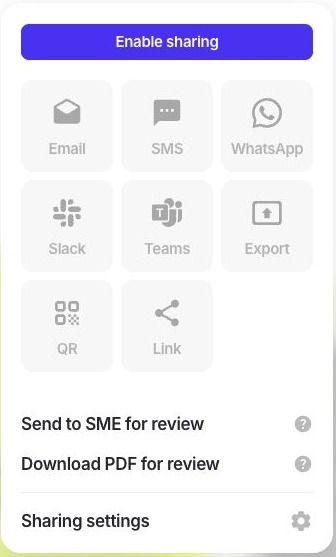
Klik rechtsboven op Share. Bij Enable sharing staat delen uit. Schakel het in wanneer de learning klaar is voor de gekozen doelgroep.
3. Controleer Sharing settings
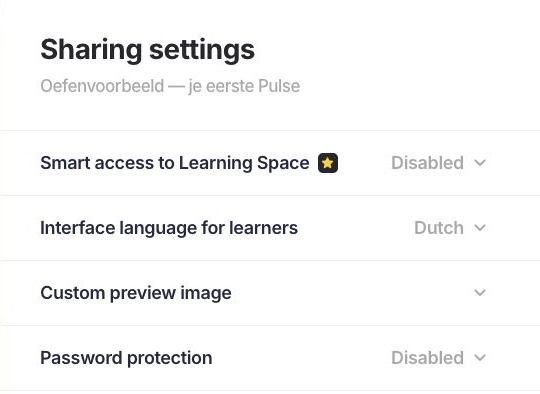
Open Sharing settings. Kies bij Interface language for learners de optie Dutch voor Nederlandse bedieningsknoppen. De kaarttekst schrijf je zelf.
Bij Password protection betekent Disabled dat er geen wachtwoord is ingesteld. Gebruik de toegangsbeveiliging die je met je beheerder hebt afgesproken.
4. Kies een deelnemerlink of QR-code
Kies Link en kopieer de deelnemerlink, of kies QR en download de code. Open de link of scan de code op een telefoon waarop je als deelnemer werkt.
Iedereen die een onbeveiligde link of QR-code ontvangt, kan de learning openen. Kies voor vertrouwelijke inhoud samen met de beheerder een afgeschermde route.
5. Vertel waarom, hoeveel tijd en wat daarna
Geef bij de learning een korte aanleiding, de verwachte tijd en één vervolgstap. Bijvoorbeeld: “Voor de oefenavond staat een korte Pulse klaar. Je oefent één keuze uit de voorbereiding. Plan er ongeveer vijf minuten voor en neem één vraag mee naar de briefing.” Pas dit aan op je eigen leerdoel en gemeten duur.
6. Test en beheer je deelstatus
Laat één collega de deelnemerlink of QR-code op een werktelefoon proberen. Controleer de toegang en spreek af wie vragen opvangt. Wil je de learning weer uitzetten? Open Share en zet de schakelaar bij Sharing is On uit. Bevestig met Turn sharing off en controleer daarna Sharing is Off. Bestaande deelnemerlinks bieden dan geen toegang meer, ook niet vanuit een leerpad.
Moet de learning alleen voor je organisatie bereikbaar zijn? Stem dat af met de beheerder en lees hoe toegangscontrole met SSO verschilt van een gewone link.
Willen collega’s vanuit de eigen ELO starten? Bekijk met de ELO-beheerder de SCORM-route en de benodigde proef.
Was dit nuttig?
Nog hulp nodig? Vraag het team