7taps-rapportages lezen: resultaten per learning, leerpad en medewerker
Wie heeft de learning geopend, waar blijft een groep steken en welke antwoorden vragen om extra uitleg? Vind het juiste overzicht in 7taps en exporteer de resultaten.
Geschreven door Martijn
Laatst bijgewerkt 2 dagen geleden
Stel dat je na een oefenavond drie korte learnings deelt met de ambulanceposten. Je wilt weten of de uitnodigingen zijn aangekomen, bij welke vraag collega’s twijfelen en wie de hele reeks heeft afgerond. Voor elk van die vragen kijk je op een andere plek in 7taps.
- Hoe ging één learning? Open de learning en kies Analytics.
- Waar is de groep in de reeks? Kies bij het leerpad Analytics.
- Wat heeft één medewerker afgerond? Open bovenaan Learners. Daar vind je de toegewezen learnings en leerpaden per persoon.
Werk je met meerdere werkplekken in 7taps? Kies eerst de juiste workspace. Elk overzicht toont de resultaten van die werkplek.
Wat zie je bij één learning?
Open de learning in de editor. Klik op het menu met drie puntjes naast Theme en kies Analytics. In het Courses-overzicht vind je Analytics ook in het menu van een course.
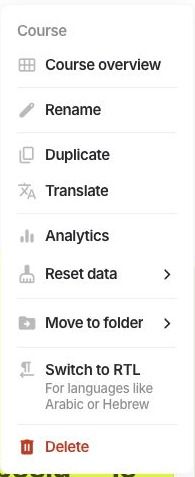
Kies het tabblad dat je vraag beantwoordt
- Highlights: hoeveel deelnemers de learning openden en hoeveel het einde bereikten.
- Learners: de status, quizscore en laatste activiteit per deelnemer. Gebruik bij persoonlijke uitnodigingen het filter Not delivered om te zien wie de uitnodiging niet heeft ontvangen.
- Responses: de antwoorden en inzendingen per kaart of per deelnemer, met het moment van inzenden. Open bijvoorbeeld een quizkaart om te zien hoe vaak collega’s voor elk antwoord kozen.
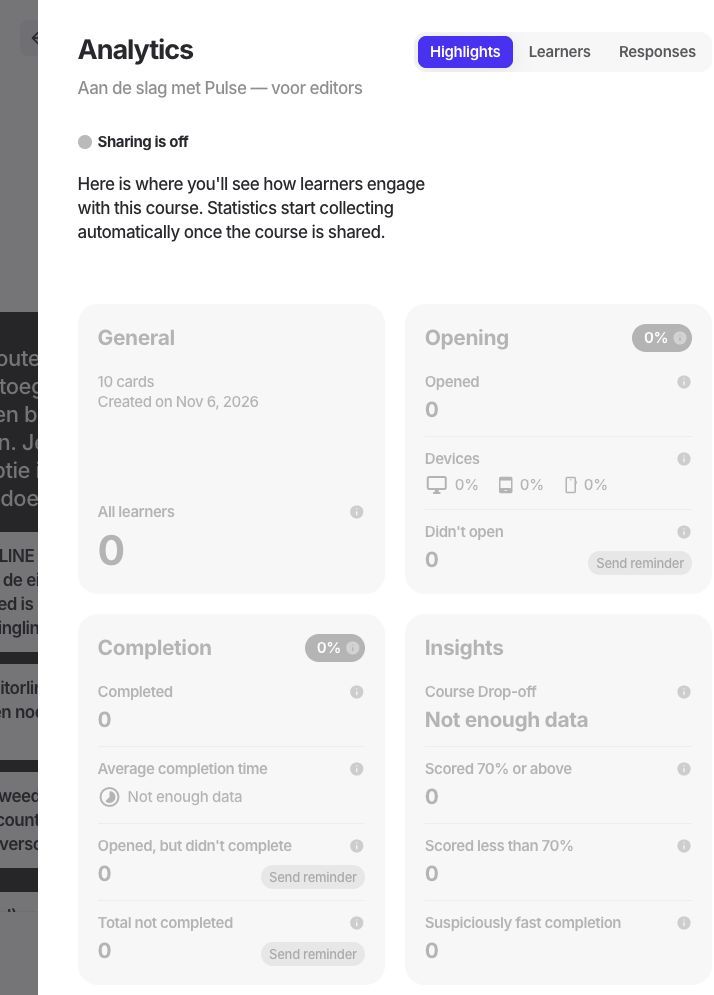
Sharing is off betekent dat de learning nu niet gedeeld is. Blijft het rapport leeg? Kijk of je de juiste learning en werkplek hebt geopend en of een collega de deelnemerlink heeft gebruikt.
Wanneer zie je namen?
Starter toont basisgegevens onder Highlights, Learners en Responses. Enterprise biedt uitgebreidere analyses. Bij een gewone link of QR-code zonder deelnemers-SSO zie je deelnemers zonder naam. Met een persoonlijke uitnodiging via e-mail, sms, Slack of Teams, of met deelnemers-SSO (inloggen via je organisatie), kun je resultaten aan een medewerker koppelen. Bedenk dus vóór het delen of je later individuele collega’s wilt kunnen opvolgen.
Hoe ver is de groep in een leerpad?
Open Learning Paths, kies het menu bij de reeks en open Analytics. Bij Highlights zie je de voortgang van de groep. Bij Learners staat per medewerker hoeveel onderdelen zijn afgerond. Bij Courses zie je per learning hoeveel deelnemers zijn begonnen en hoeveel klaar zijn.
Een verschil dat vaak vragen oproept. Een collega opent op maandag de eerste learning en stopt halverwege. Bij die learning staat de collega als In progress. In de voortgangsgrafiek van het hele leerpad staat diezelfde collega nog als Not started tot de collega ten minste één learning uit de reeks heeft afgerond. Elke deelnemer telt in de grafiek één keer mee, bij het eerste openstaande onderdeel.
Zie je Course Drop-off? Dat cijfer gaat over mensen die een learning openden en deze binnen drie dagen nog niet afrondden. Falling behind kijkt naar een deelnemer die al een onderdeel heeft afgerond en van wie een volgende learning nog openstaat. De standaardtermijn daarvoor is meer dan drie werkdagen na verzending.
Wat heeft één medewerker afgerond?
Ga bovenaan naar Learners en open People. Selecteer de persoon of filter op de groep of toewijzing die je wilt bekijken. Je ziet daar onder meer voortgang, quizscore en laatste activiteit over de toegewezen learnings en leerpaden.
Verdwijnt iemand als je een periode kiest bij Assignments? Dat filter gebruikt de datum waarop de learning is toegewezen. Een collega die in november leert aan een opdracht uit oktober vind je dus terug door ook oktober te selecteren of het datumfilter te wissen.
Hoe deel je een rapport met collega’s?
- Eén learning bespreken. Open de learning, ga naar Analytics → Learners en download de resultaten als PDF of CSV. Voor een specifieke quizvraag of inzending open je Responses en kies je bij de kaart Download.
- Een overzicht voor een team maken. Open Learners → People, selecteer de groep of personen en kies Export CSV → Analytics report. Wil je precies de kolommen meenemen die je op het scherm hebt geselecteerd? Kies dan Visible columns.
Wat kun je met de uitkomst?
Voorbeeld. Veel collega’s kiezen bij een gewijzigde afspraak nog het oude antwoord. Bekijk de vraag en de feedback. Staat er wat er is veranderd en waar de nieuwe afspraak te vinden is? Probeer de aangepaste kaart met één collega.
Het aantal afrondingen laat zien hoe vaak deelnemers het einde bereikten. Wil je weten of iemand de afspraak kan toepassen? Geef een nieuwe situatie of kijk mee tijdens een oefening.
Deel rapportages alleen met de daarvoor bedoelde personen. Gebruik geen echte deelnemergegevens in openbare schermafbeeldingen. Reset geen quiz- of coursedata om een rapportage uit te proberen; dat kan echte resultaten wissen.
Video over het evalueren van microlearning
Carla Torgerson bespreekt hoe je het gebruik van een learning en wat deelnemers daarna kunnen allebei meeneemt in je evaluatie.
Bekijk de Engelstalige video van 7taps op YouTube.
Waar krijg je hulp?
- THISLINE: Nederlandse support bij 7taps, meedenken over een werkvorm en hulp bij een bewerkbare kopie uit de bibliotheek. Neem contact op met THISLINE.
- Je eigen organisatie: editorstoegang, interne afspraken, inhoudelijke beoordeling en wie resultaten mag bekijken.
- Softwarestoring: meld die ook eerst bij THISLINE. Vermeld de learning, de stap en de foutmelding. Wij onderzoeken het probleem en schakelen zo nodig 7taps in.
Vermeld de bedoelde omgeving, de learning en wat er gebeurt. Een schermafbeelding zonder persoonsgegevens kan helpen. Stuur geen wachtwoorden, codes of gegevens van deelnemers mee.
Wil je weten welke conclusie je uit de cijfers kunt trekken? Lees het verschil tussen afronden, begrijpen, onthouden en toepassen.
Moeten resultaten naar een ander systeem? Lees de uitleg over xAPI, rapportages en gegevensuitwisseling.
Gebruik de uitkomst voor je volgende stap
Combineer cijfers met reacties van de doelgroep. Een microlearningpilot opzetten en beoordelen helpt om vooraf doelen en een evaluatiemoment te kiezen.
Wil je de schermen in de Engelstalige omgeving erbij pakken? Bekijk de officiële handleiding van 7taps voor Analytics en rapportages.
Was dit nuttig?
Nog hulp nodig? Vraag het team