Start hier: je eerste learning maken in 7taps
Je eerste route als editor: inloggen, een kleine learning bouwen, controleren en delen.
Geschreven door Martijn
Laatst bijgewerkt 2 dagen geleden
Kies één vraag die een collega op het werk stelt. Pak de werkinstructie waarin het antwoord staat. Daarmee maak je in de 7taps-omgeving van je organisatie je eerste learning.
Van de editor naar de werktelefoon
Bekijk hoe de kaarten die je in de editor maakt er voor een deelnemer uitzien.
Bekijk de Engelstalige video van 7taps op YouTube.
Je eerste learning in vier stappen
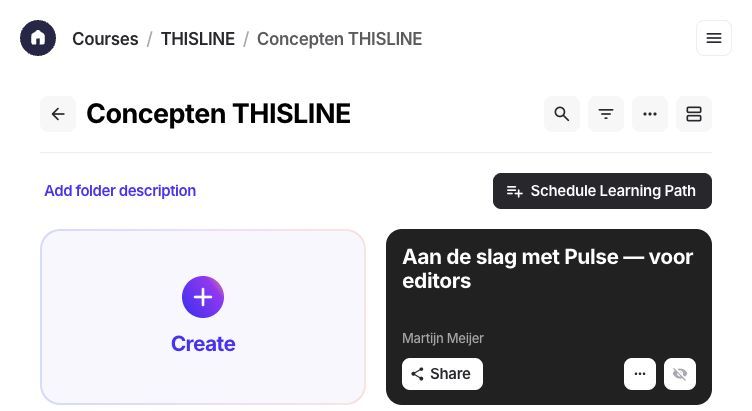
- Volg de inlogstappen. Open je uitnodiging en ga bij Courses naar de map van je team.
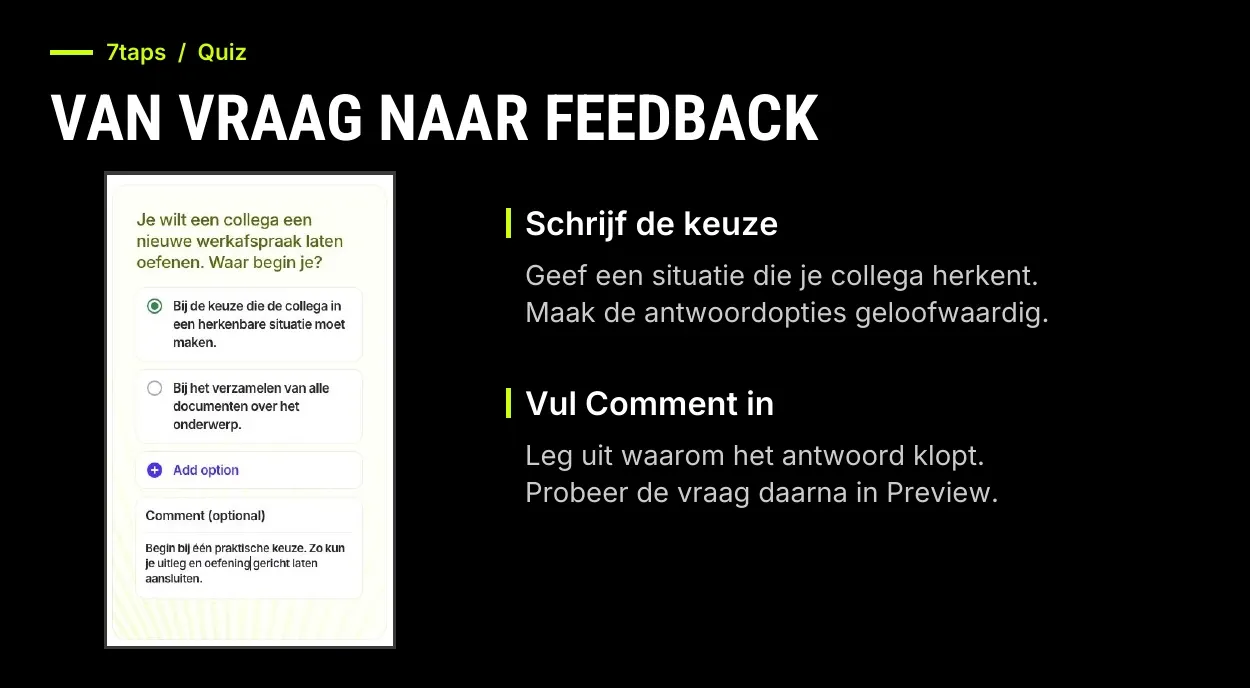
- Maak je eerste learning. Kies Create, schrijf een korte uitleg en voeg een Quiz toe. Leg bij het antwoord uit waarom het klopt.
- Doorloop de controle vóór delen. Laat de vakinhoud beoordelen. Probeer in Preview een goed én een fout antwoord en bekijk de kaarten op je telefoon.
- Kies en test de deelroute. Open Share en laat één collega de deelnemerlink op een werktoestel proberen.
Leg deze vier kaarten eens naast elkaar
Stel, er hangt nog een oude instructie op het prikbord. Een nieuwe collega vraagt welke versie geldt. Zo maak je daar een korte oefening van:
Titelkaart. Zet je collega in de situatie: “Je eerste dienst op een andere post. Waar check je de afspraak van vandaag?”
Card. Laat met een voorbeeld zien waar jullie de beheerde instructie bewaren. Gebruik een afbeelding waarop alleen staat wat iemand nodig heeft.
Quiz. Laat kiezen tussen de foto van het prikbord en de actuele interne bron. Licht toe dat de foto een oudere versie kan tonen en waar de geldende versie herkenbaar is.
Button. Laat je collega de eigen instructie openen. Vraag een proeflezer de geldende versie op te zoeken zonder jouw hulp.
Wil je liever met een bestaand voorbeeld beginnen? Zo krijg je een kopie in je eigen werkomgeving.
Wanneer is je eerste versie klaar?
- Je collega kan de vraag beantwoorden en de juiste bron terugvinden.
- De tekst en feedback kloppen met de geldende afspraak.
- De deelnemerlink en eindknop werken op het werktoestel.
- Een collega is verantwoordelijk voor het bijhouden van de inhoud.
Voorbeeld voor een nieuwe collega op de post. Vraag waar de geldende postafspraken staan. Laat de collega kiezen tussen een oude schermafbeelding en de beheerde instructie. Sluit af met een knop naar de instructie van jullie eigen post.
Hulp bij het schrijven
Gebruik het werkblad voor een microlearning om je doel, oefenvraag en feedback uit te schrijven.
Verder na je eerste learning
Wil je een andere werkvorm gebruiken? Kies die met Welke kaart kies je?. Een bestaande Pulse overnemen kan via een aanvraag voor je eigen omgeving. Wil je meerdere learnings spreiden? Gebruik dan Learning Paths zodra de losse learnings klaar zijn.
Zo ziet je makersomgeving eruit
In 7taps heet een learning een course. Klik in je teammap op een titel om verder te werken of op Create om te beginnen.
Was dit nuttig?
Nog hulp nodig? Vraag het team