Je learning controleren vóór je deelt
Een korte proef op inhoud, interactie en mobiel gebruik.
Geschreven door Martijn
Laatst bijgewerkt 2 dagen geleden
Een learning met een proeflezer testen
Bekijk hoe je een learning laat uitproberen en ontdekt waar een deelnemer vastloopt.
Bekijk de Engelstalige video van 7taps op YouTube.
1. Open Preview
Klik in de editor op Preview. De preview begint bij de geselecteerde kaart. Begin daarna bij de titelkaart en doorloop de learning in de volgorde van de deelnemer.
2. Probeer een goed én fout antwoord
Kies bij de quiz eerst een fout antwoord. Met Require correct answers aan krijgt de deelnemer een herkansing. Kies daarna het juiste antwoord en lees je feedback. Staat de instelling uit, dan verschijnt de feedback direct na de keuze. Gebruik Preview voor deze proef. Reset data wist resultaten.
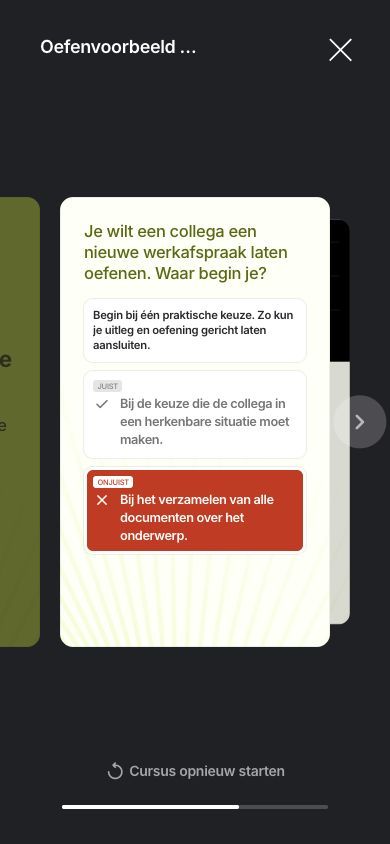
3. Controleer op een telefoon
- Zijn tekst, afbeeldingen en bijschriften leesbaar?
- Kun je alle antwoorden, feedback en knoppen bereiken, ook als je binnen een kaart moet scrollen?
- Klopt de alternatieve tekst bij beelden?
- Werken media, ondertiteling of leesbare alternatieven?
- Openen de links de juiste pagina, zonder een onverwachte login voor de doelgroep?
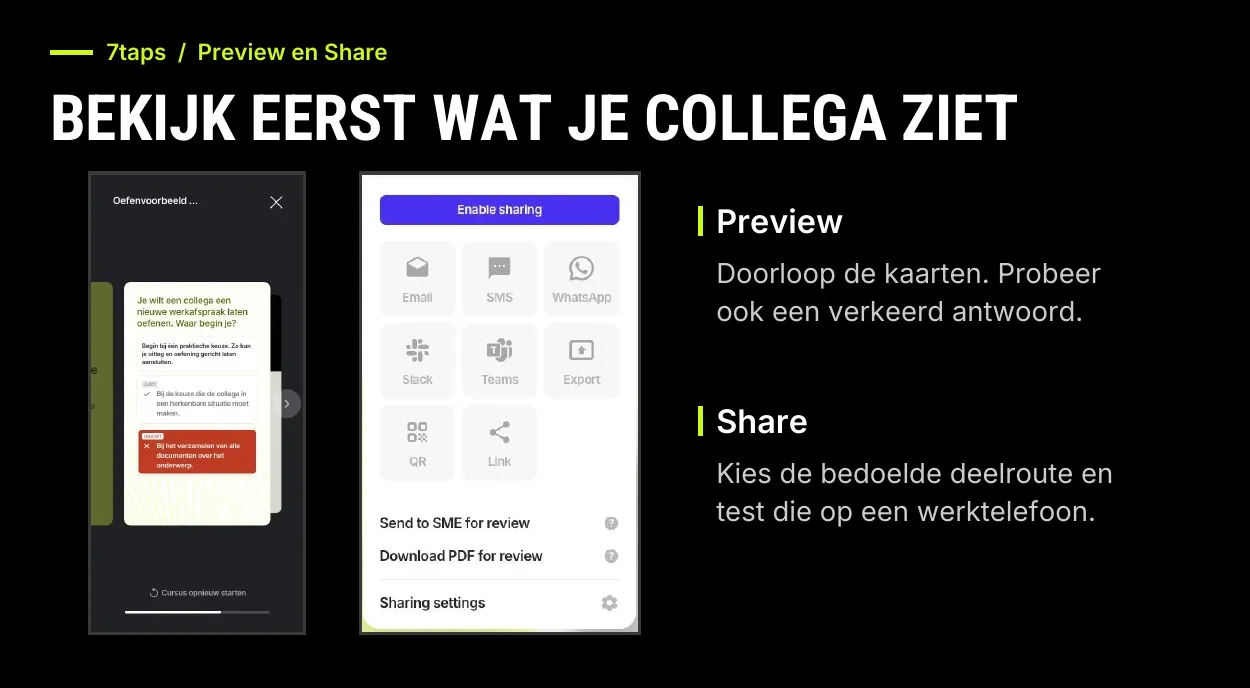
4. Controleer inhoud en toegang
Vergelijk de kaarten en antwoorden met de actuele bron. Laat de inhoudsdeskundige de vakinhoud beoordelen. Open daarna Share om te zien of de learning al gedeeld is. Ook een learning in een map ‘Concepten’ kan een werkende deelnemerlink hebben.
Test ook de bedoelde vervolgstap met een CTA: opent de juiste ELO-module, video of actuele protocolpagina met de rechten van de deelnemer? Een klik of afgeronde Pulse bewijst niet dat de externe vervolgactiviteit is voltooid.
5. Laat één collega proberen
Laat bijvoorbeeld een nieuwe collega de proeflearning over postafspraken openen. Vraag na afloop ‘Waar vind je de afspraak die vandaag geldt?’ Kijk of de collega de bron zonder jouw hulp terugvindt.
Noteer waar de collega vastloopt en hoe lang de learning duurt. Pas die kaarten aan vóór je de hele groep uitnodigt.
Goedkeuring en onderhoud
Leg de bronversie, beoordeling en inhoudseigenaar vast. Gebruik Een learning actueel houden: bron, review en versiebeheer om af te spreken wat er bij een volgende wijziging gebeurt.
Was dit nuttig?
Nog hulp nodig? Vraag het team