Je eerste learning maken
Van één leerdoel naar kaarten, een oefenvraag en een praktische vervolgstap.
Geschreven door Martijn
Laatst bijgewerkt 2 dagen geleden
Kijk mee in de editor
Volg in de rondleiding hoe losse kaarten samen een korte learning vormen.
Bekijk de Engelstalige video van 7taps op YouTube.
1. Kies één praktisch leerdoel
Schrijf één zin over wat je collega na afloop kan doen. Bijvoorbeeld ‘Een nieuwe collega kan de actuele afspraken van onze post vinden.’ Houd dit doel naast je wanneer je de kaarten maakt.
Je Pulse kan ook een wijziging uitleggen, voorkennis activeren vóór een lesdag, een vervolgstap uitlokken of hoofdlijnen na scholing herhalen. Kies eerst waarvoor je de learning inzet. Bij een gewijzigde afspraak helpt de uitleg over een procedurewijziging of protocol toelichten.
Voorbeelden voor mensen in uniform
Kies een situatie uit je eigen werk. Vervang de voorbeelden hieronder door jullie afspraken en bronnen.
- Ambulancezorg: een nieuwe collega op de post. De learning laat de collega vinden waar de actuele postafspraken staan.
- Brandweer: voorbereiding op een oefenavond. De learning laat een deelnemer herkennen welke informatie vooraf nodig is.
- Politie: een briefing vóór een evenement. De learning helpt een collega benoemen welke onduidelijkheid nog moet worden opgehelderd.
- Handhaving: inwerken in een nieuw werkgebied. De learning laat zien waar de actuele lokale werkafspraken te vinden zijn.
- Defensie: een wissel van werklocatie. De learning helpt een collega de geldende afspraken voor het dagelijkse werk te vinden.
2. Start handmatig met Create
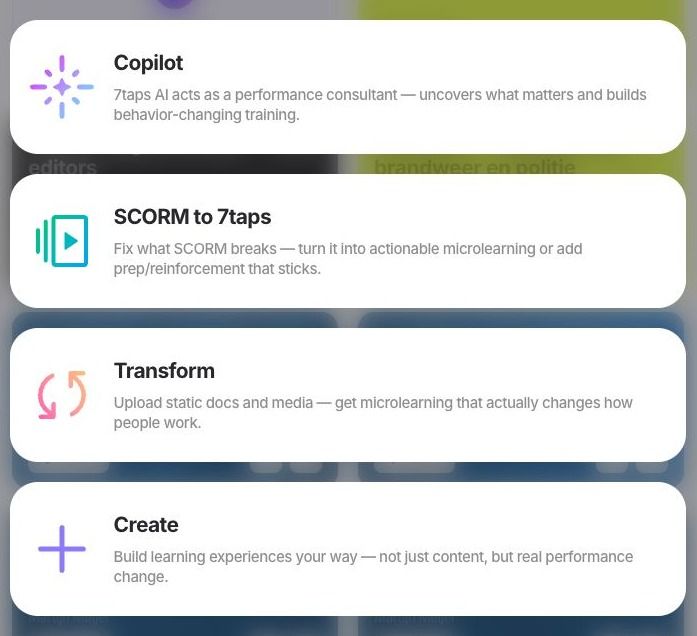
Open je teammap, klik op Create en kies op het volgende scherm opnieuw Create. Je kunt nu zelf de kaarten schrijven.
3. Vul de titelkaart in
Klik op de voorbeeldtitel en typ de titel van je learning. Zet eronder wat je collega gaat oefenen. Kies Card voor je eerste uitlegkaart en Quiz voor de oefenvraag.
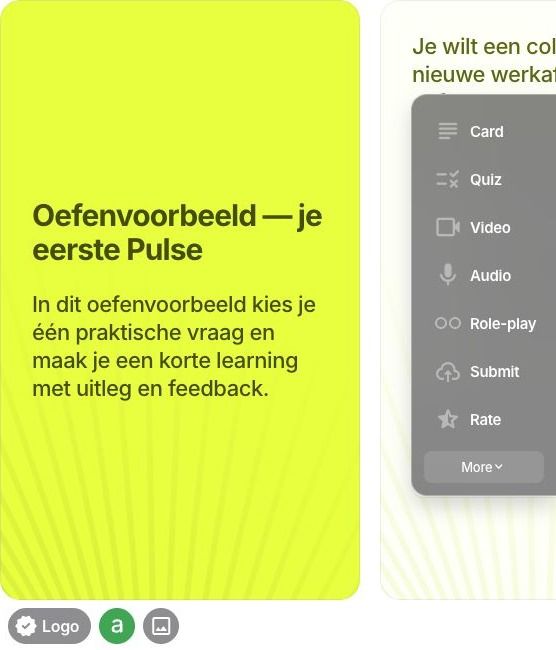
7taps slaat je tekst automatisch op. Klik na het typen buiten het veld en wacht tot de opslagindicator klaar is.
4. Maak een quiz met uitleg bij het antwoord
Uitgewerkt voorbeeld: nieuw op de post
Leerdoel: een nieuwe collega kiest de actuele interne bron voor de afspraken op deze post.
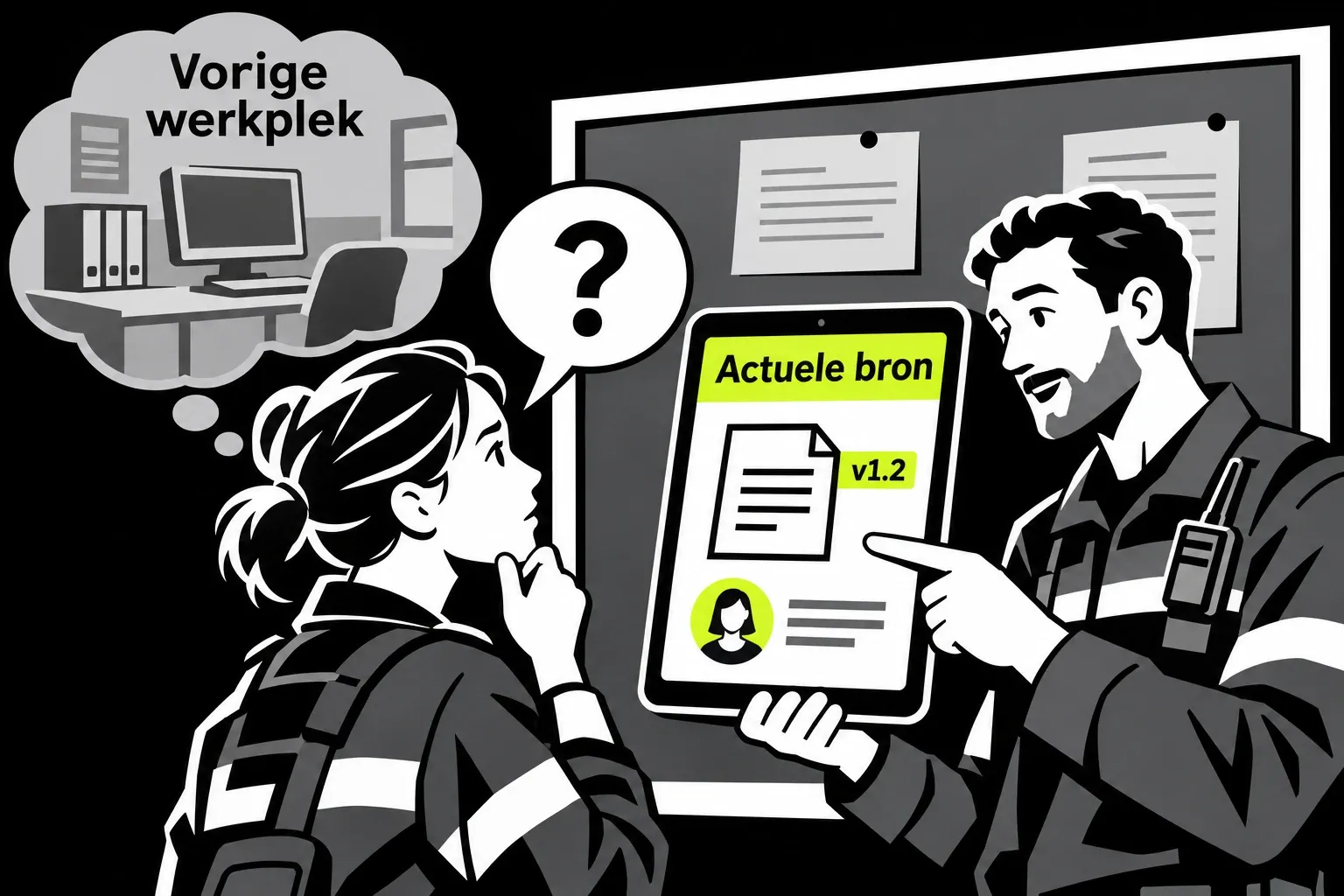
Je begint op een nieuwe post. Welke bron pak je erbij om de afspraken voor deze locatie te vinden?
- A. De actuele werkinstructie van deze post.
- B. De werkinstructie die je op je vorige post gebruikte.
Schrijf bij het antwoord bijvoorbeeld ‘A klopt. Afspraken kunnen per post verschillen. In de werkinstructie van deze post vind je de versie die hier geldt.’ Geef op de laatste kaart de link naar jullie werkinstructie.
Zo bouw je deze vraag in 7taps
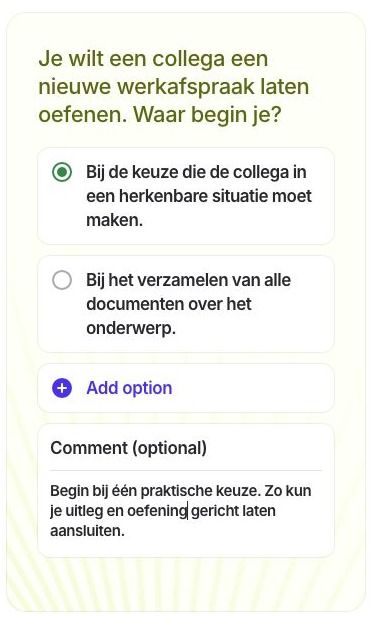
- Kies Quiz en vul je vraag in.
- Vul beide antwoorden in. Met Add option voeg je een keuze toe.
- Klik op het rondje naast het juiste antwoord.
- Schrijf in Comment (optional) waarom dat antwoord klopt.
- Probeer beide antwoorden in Preview. Staat Require correct answers aan? Dan krijgt de deelnemer bij een fout eerst een herkansing. Na het juiste antwoord verschijnt je uitleg.
Gebruik een Quiz om een keuze te oefenen. Wil je weten wat collega’s vinden of nodig hebben? Kies dan Poll.
Wil je ook Poll, vrij antwoord, Video, Audio, Role-play, Submit, Rate of Checklist gebruiken? Bekijk alle kaarttypen en hun opties. Kies per kaart de leerhandeling die je doel helpt.
5. Voeg een afbeelding toe
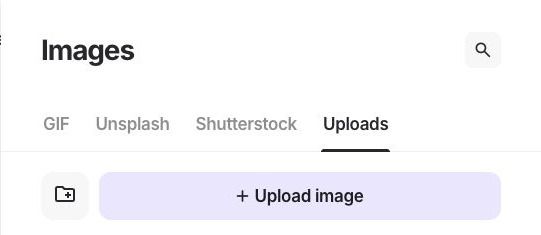
Selecteer de kaart. Open het afbeeldingsicoon onder de kaart en kies Add Image · Gif. Ga naar Uploads. Kies een eigen beeld met Upload image of selecteer een eerder geüpload beeld. Bevestig met Save.
Open daarna het afbeeldingsmenu opnieuw en kies Accessibility. Vul bij Image alt text kort in wat het beeld duidelijk maakt en klik op Save.
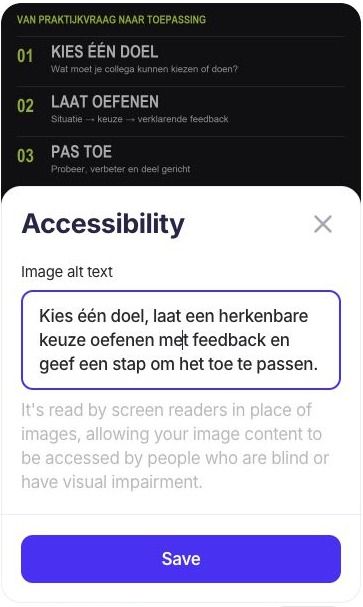
Gebruik beeld voor een relevant detail, volgorde of voorbeeld. Zet noodzakelijke uitleg ook als gewone kaarttekst neer. Een volledige presentatiedia met kleine letters is op een telefoon moeilijk leesbaar. Gebruik alleen materiaal dat je mag delen en neem vereiste credits over.
6. Rond af met iets om te doen
Voeg een Button toe en geef de knop een concrete naam, bijvoorbeeld ‘Open de postafspraken’. Open de knop in de preview en kijk of je bij de actuele instructie uitkomt.
Gebruik video om iets te laten zien of audio om iets te laten horen. Bied de noodzakelijke uitleg ook als tekst aan.
Mik op ongeveer vijf minuten, inclusief nadenken en feedback lezen. Laat een collega de tijd opnemen. Doorloop daarna de controle vóór delen.
Bekijk voor meerdere juiste antwoorden, feedback per optie en verplicht juist antwoorden de volledige quizuitleg.
Wil je AI gebruiken voor bronmateriaal of media? Lees eerst de afspraken en beperkingen voor inhoud en AI.
Verder bouwen met kaarten die je al hebt
Een hele learning als uitgangspunt. Open het menu met de drie puntjes bij de course in je overzicht en kies Duplicate. De kopie verschijnt in dezelfde map met “Copy of” in de naam. Geef de kopie meteen een herkenbare titel. Met Move to folder zet je hem in de juiste teammap.
Kaarten uit een andere learning gebruiken. Open de learning waar je aan werkt. Kies in het paneel met kaarttypen Copy-in en selecteer de broncourse uit je omgeving. De kaarten worden achteraan toegevoegd. Zet ze op de juiste plek en controleer of de vraag, feedback en links nog kloppen. Voor een voorbeeld uit het PRO Netwerk volg je de aanvraagroute voor de gedeelde bibliotheek.
Deelnemers een eigen vervolg laten kiezen. Gebruik een Button-kaart om door te gaan naar een andere kaart of bron. Probeer in Preview elk pad, ook de route terug of naar het einde. Open Theme om de vormgeving te kiezen en controleer het contrast en de leesbaarheid op een telefoon.
Was dit nuttig?
Nog hulp nodig? Vraag het team