Een Pulse aanvragen voor je eigen omgeving
Een bestaande learning als bewerkbare kopie gebruiken en zelf actueel houden.
Geschreven door Martijn
Laatst bijgewerkt 4 dagen geleden
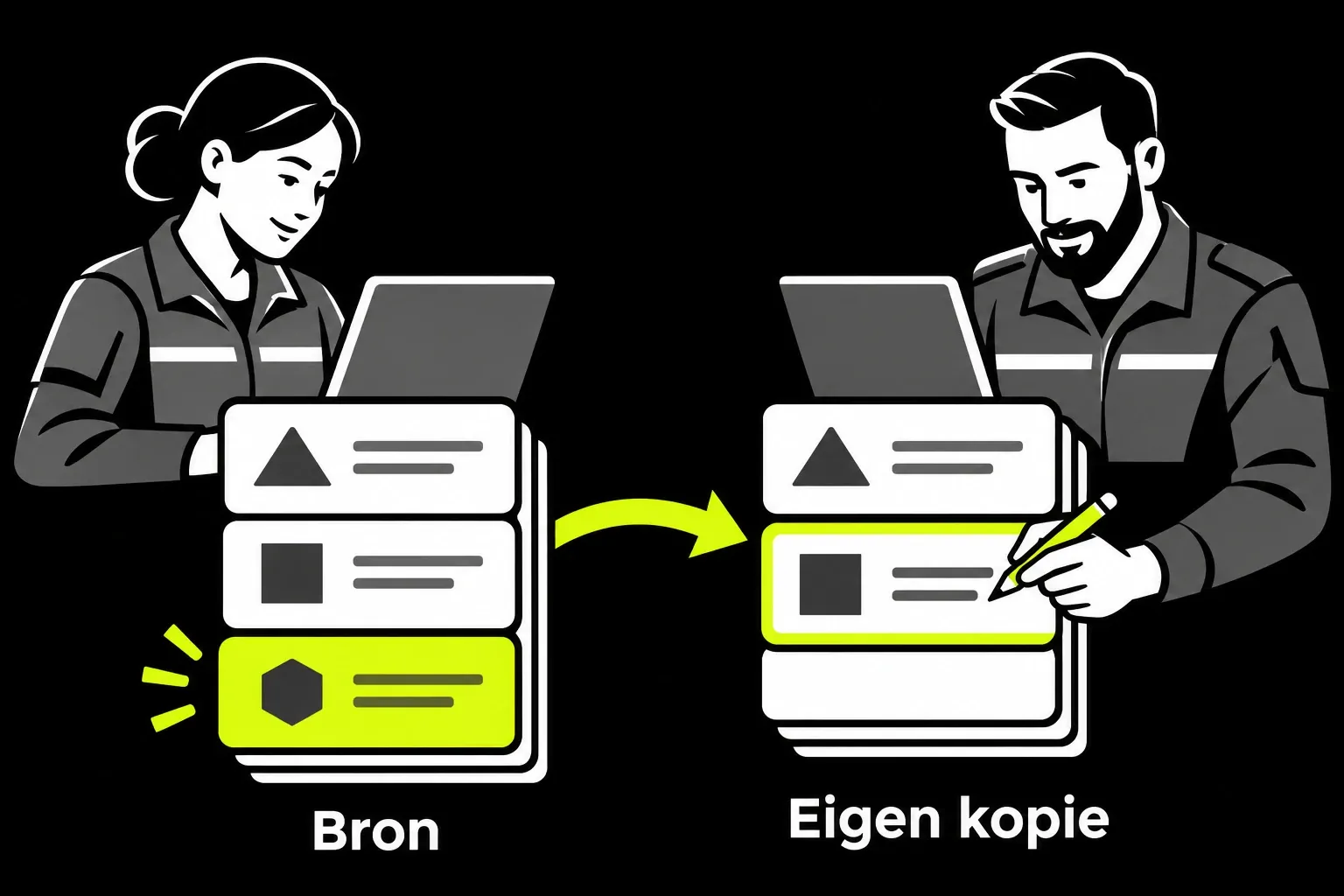
In het PRO Netwerk delen editors voorbeelden en bouwtips. De bibliotheek hoort bij het lidmaatschap van deze community. Vind je een geschikte learning, dan kun je via THISLINE een bewerkbare kopie voor de eigen 7taps-omgeving van je organisatie aanvragen.
1. Kies een voorbeeld in het PRO Netwerk
Open de gedeelde bibliotheek via het PRO Netwerk en bekijk het onderwerp, de doelgroep en de bronnen. Bewaar de titel en de link van de gewenste learning. De ledencatalogus laat zien welke kant-en-klare Pulses communityleden kunnen volgen.
Voorbeeld voor een oefencoördinator
Voorbeeld. Je wilt een bestaande Pulse gebruiken voor een oefenavond. Bewaar de cataloguslink en noteer welke lokale afspraak of bron je in je eigen versie wilt opnemen.
2. Controleer je toegang voor een eigen omgeving
Gebruik voor de community je THISLINE-account. Voor het bewerken van de ontvangen kopie gebruik je je editoraccount van de eigen 7taps-omgeving. Nog geen toegang? Vraag de contactpersoon voor 7taps binnen je eigen organisatie om je lidmaatschap bij THISLINE aan te vragen.
3. Geef een volledig kopieerverzoek door
Gebruik bij een geschikte learning Aanvragen voor eigen omgeving wanneer je die optie ziet. Ontbreekt de knop terwijl je toegang hebt? Neem contact op met THISLINE. Vermeld bij je verzoek:
- de learningtitel en de cataloguslink;
- je organisatie en de bedoelde 7taps-omgeving;
- de bevoegde contactpersoon voor de ontvangende omgeving;
- eventuele gewenste aanpassing, apart van het kopieerverzoek.
THISLINE controleert de rechten, bronversie en ontvangende omgeving. Deel alleen de contactgegevens die voor de overdracht nodig zijn. Wachtwoorden en inlogcodes blijven privé.
4. Wacht op bevestiging van de overdracht
THISLINE stemt de overdracht met jullie af. Een Pulse uit de THISLINE-software vraagt omzetting naar 7taps. Bij een overdracht tussen afzonderlijke betaalde 7taps-accounts schakelt THISLINE zo nodig 7taps in. De ontvanger bevestigt de ontvangst.
5. Beheer je eigen versie
Na ontvangst heb je een zelfstandige kopie. Wijzigingen aan de THISLINE-bron komen niet automatisch mee. Behoud herkomst en bronverwijzingen, leg je eigen wijzigingen vast en wijs een inhoudseigenaar aan. Controleer alle kaarten, vragen, feedback, media en links voordat je deelt. Maak je eigen deelnemerlinks en richt een eventueel leerpad opnieuw in.
Maak de kopie van jullie team
Doorloop de learning één keer als nieuwe medewerker. Herken je de functienamen? Brengt de laatste knop je bij de afspraak van jullie organisatie? Controleer ook de foute antwoorden en de feedback. Een afleider uit het oorspronkelijke voorbeeld kan in jullie situatie een verdedigbare keuze zijn.
Laat een collega jullie versie op een werktelefoon proberen en noteer wie de kopie bijhoudt.
Was dit nuttig?
Nog hulp nodig? Vraag het team