Inloggen en je werkplek vinden
Begin in de juiste organisatieomgeving, met je eigen editoraccount.
Geschreven door Martijn
Laatst bijgewerkt 5 dagen geleden
1. Begin met je uitnodiging
Open de uitnodiging voor de 7taps-omgeving van jouw organisatie. Gebruik het e-mailadres waarmee je bent uitgenodigd. Heb je nog geen uitnodiging? Vraag je eigen contactpersoon om editorstoegang.
2. Log in bij 7taps
Open de 7taps-inlogpagina en volg de aanmeldmethode van jouw organisatie. Maak geen tweede losse omgeving aan als je in een bestaande organisatieomgeving hoort te werken.
3. Vind de juiste map
Open Courses en kies de afgesproken map van je team. Het pad bovenaan toont waar je bent. Klik op een mapnaam in dat pad om terug te gaan.
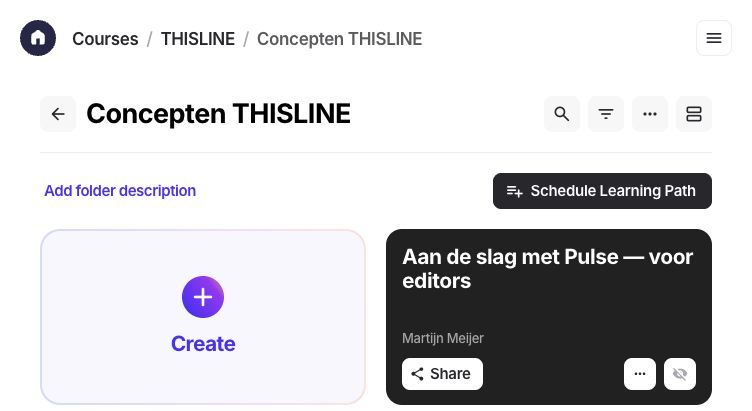
Klik op de titel om een bestaande learning te bewerken. Kies Create voor een nieuwe. Mis je de teammap? Vraag je contactpersoon om de werkplek en je toegangsrechten na te kijken.
Voorbeeld van een teamafspraak
Een oefencoördinator bewaart nieuwe learnings bijvoorbeeld in de map Oefenavond, concepten. Het team spreekt af wie de inhoud beoordeelt en wie de deelnemerlink deelt.
4. Herken het verschil tussen editor en deelnemer
Zie je Preview, Theme en Share boven de kaarten? Dan zit je in de editor. Haal de link voor je collega’s uit Share.
Je komt er niet in of mist content
Controleer het uitgenodigde e-mailadres, de aanmeldroute en de bedoelde organisatieomgeving. Vraag daarna je eigen contactpersoon of THISLINE om hulp. Geef aan welke map of learning je verwacht en wat er gebeurt. Deel geen wachtwoord of inlogcode.
Regel je als beheerder de aanmelding? Lees het verschil tussen SSO voor makers en deelnemers.
Was dit nuttig?
Nog hulp nodig? Vraag het team