Video inzetten voor een demonstratie
Gebruik Video wanneer beweging, volgorde, een schermhandeling of een zichtbaar voorbeeld iets uitlegt. Een avatar die alleen tekst voorleest is geen demonstratie van een echte handeling.
Geschreven door Martijn
Laatst bijgewerkt 2 dagen geleden
Gebruik Video wanneer beweging, volgorde, een schermhandeling of een zichtbaar voorbeeld iets uitlegt. Een avatar die alleen tekst voorleest is geen demonstratie van een echte handeling.
Zo maak je de kaart
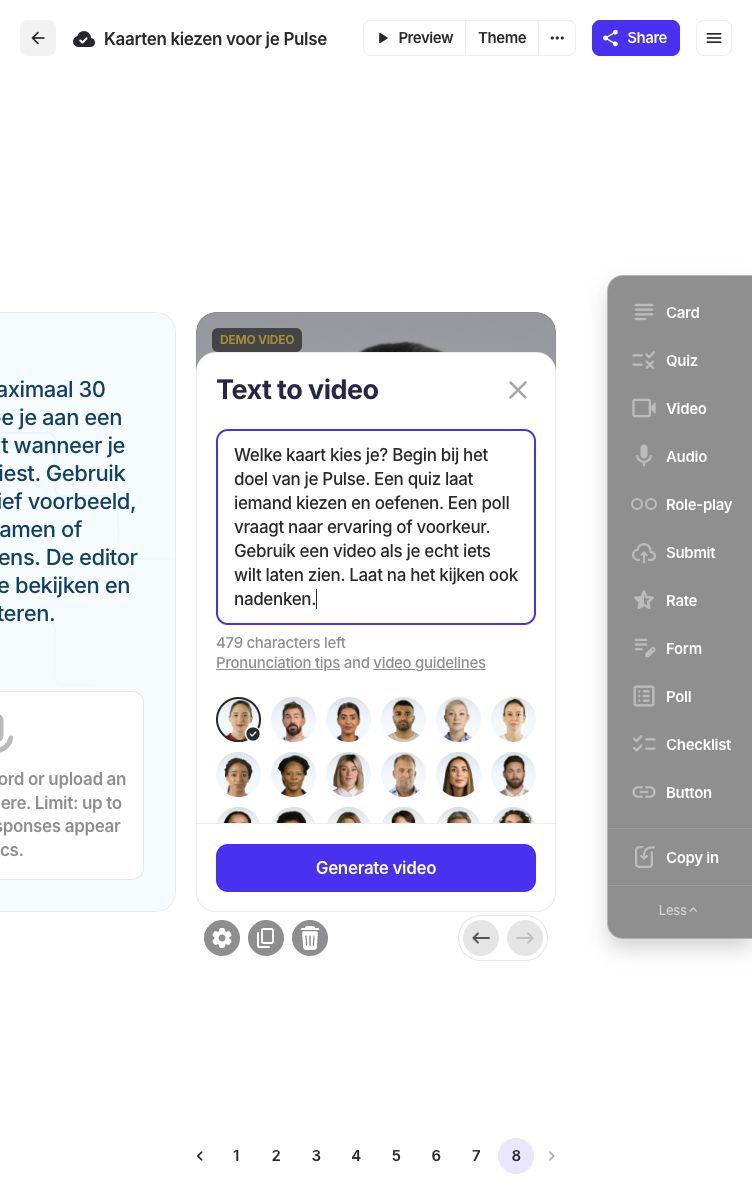
- Kies Video. Selecteer Upload video voor een eigen bestand of Convert text to video voor een script met AI-avatar.
- Bij een eigen upload kies je het bestand en controleer je het resultaat. Het scherm noemt maximaal drie minuten en 1 GB. Bij een AI-video schrijf je het script en kies je avatar en stem.
- Controleer via de CC-knop de ondertiteling. Corrigeer onjuiste woorden en geef noodzakelijke visuele informatie ook in woorden weer.
- Open Settings voor Make video mandatory. Test beeld, geluid, ondertiteling en de vraag die na het kijken volgt.
Instellingen
- Het AI-scriptvenster toont een limiet van 700 tekens. Genereren gebruikt AI-credits; controleer de actuele ruimte in je eigen account.
- Auto-subtitles zijn automatisch gegenereerd en bewerkbaar. Closed Captions is een afzonderlijke toegankelijkheidsoptie. Controleer de tekst zelf, vooral namen en vaktermen.
- Een video verplicht laten afspelen registreert afspelen, niet begrip. Link een externe video via Button wanneer je die buiten de course wilt laten openen.
Voorbeeld
Fictief voor collega’s in uniform: laat op een oefenscherm zien waar je de actuele lokale afspraak vindt. Geef vooraf de kijkvraag: aan welk kenmerk zie je dat je de juiste versie hebt? Laat daarna zonder het beeld opnieuw te tonen een keuze maken.
Geef een kijkvraag mee
Zet vóór de video een vraag die de aandacht richt op wat er te zien is. Laat bijvoorbeeld zien waar je de actuele werkinstructie opent en vraag waaraan je de juiste versie herkent.
Laat de collega na het kijken zelf antwoorden. Daarmee krijg je meer zicht op het begrip dan met alleen de afspeelstatus.
Meer uitleg: Media kiezen die helpen · Zelf nadenken en actief ophalen.
Ga je een AI-avatar gebruiken? Controleer vooraf de voorwaarden voor het beoogde onderwerp en AI-gebruik.
Een voorbeeld van een AI-avatar
Alisha draagt zorgkleding. Luister naar de stem en kijk naar de mondbewegingen om te beoordelen of zo’n presentator bij jouw uitleg past.
Bekijk het avatarvoorbeeld op YouTube.
Wil je een ander personage horen en zien? Open een van de korte videovoorbeelden van 7taps.
- Zorg- en werkkleding · Alisha, Shane
- Zakelijke kleding · Alex, Ada, Talia, Kayla, Joshua, Arthur, Mariana, Ali, Amanda, Will
- Informele kleding · Jaz, Francesca, Julia, Raquel, Rhodri, Jonas
Bronnen
Szpunar, K. K., Khan, N. Y., & Schacter, D. L. (2013). Interpolated memory tests reduce mind wandering and improve learning of online lectures. Proceedings of the National Academy of Sciences, 110(16), 6313-6317.
Mayer, R. E., & Chandler, P. (2001). When learning is just a click away: Does simple user interaction foster deeper understanding of multimedia messages?. Journal of Educational Psychology, 93(2), 390-397.
World Wide Web Consortium. (2024). Making audio and video media accessible. Web Accessibility Initiative.
Was dit nuttig?
Nog hulp nodig? Vraag het team